


Google ドライブで顧客ごとにフォルダを自動生成する
May 25, 2023
1 min
これは、フォルダとファイルの自動作成アドオンを使用して、Google ドライブで一度に複数のフォルダを作成する方法に関する段階的なガイドです。
Google ドライブで一度に複数のフォルダを作成すると、時間を大幅に節約できます。以下は、実際のシナリオでの例です。
あなたがセールスマンだとしましょう。潜在的な顧客ごとに、契約、請求書、製品やサービスの提供スケジュールなど、顧客に関するすべての関連情報を保存するために、顧客プロファイルを作成する必要があります。
下の図は、お客様のプロファイルがどのように見えるかの例です。
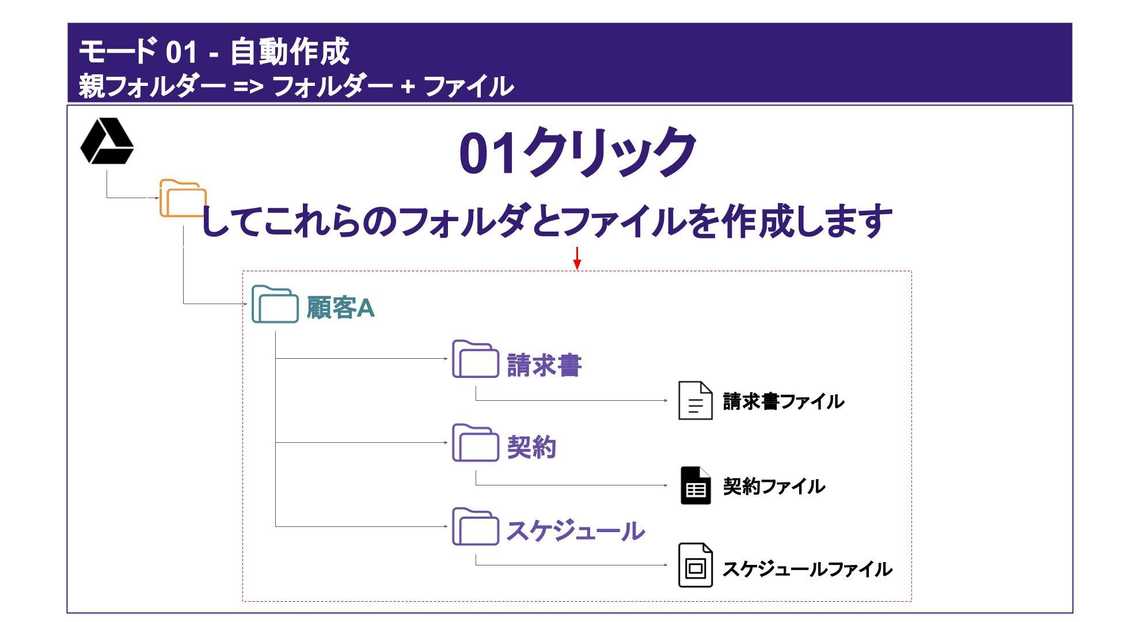

通常、この顧客プロファイルを作成するには、顧客 A フォルダ、請求書フォルダ、契約書フォルダ、スケジュール フォルダ、請求書ファイル、契約書などの内部ファイルを作成する手順を順を追って説明します。
幸いなことに、前述の例の顧客プロファイル全体をワンクリックで作成できます。フォルダーとファイルの自動作成という名前の Google シート アドオンを使用して行います。それは無料です。
2 つの方法を比較すると、Google ドライブで一度に複数のフォルダーを作成できる方が簡単であることがわかります。
上記の例で説明したように、Google ドライブに一度に複数のフォルダーを作成する手順を説明します。
まず、自動作成フォルダーとファイルのアドオンをインストールする必要があります。ここをクリックして、自動作成フォルダーとファイルを Google シートにインストールします。
Google シートに既にアドオンがあるとします。したがって、Google シートは次のようになります。
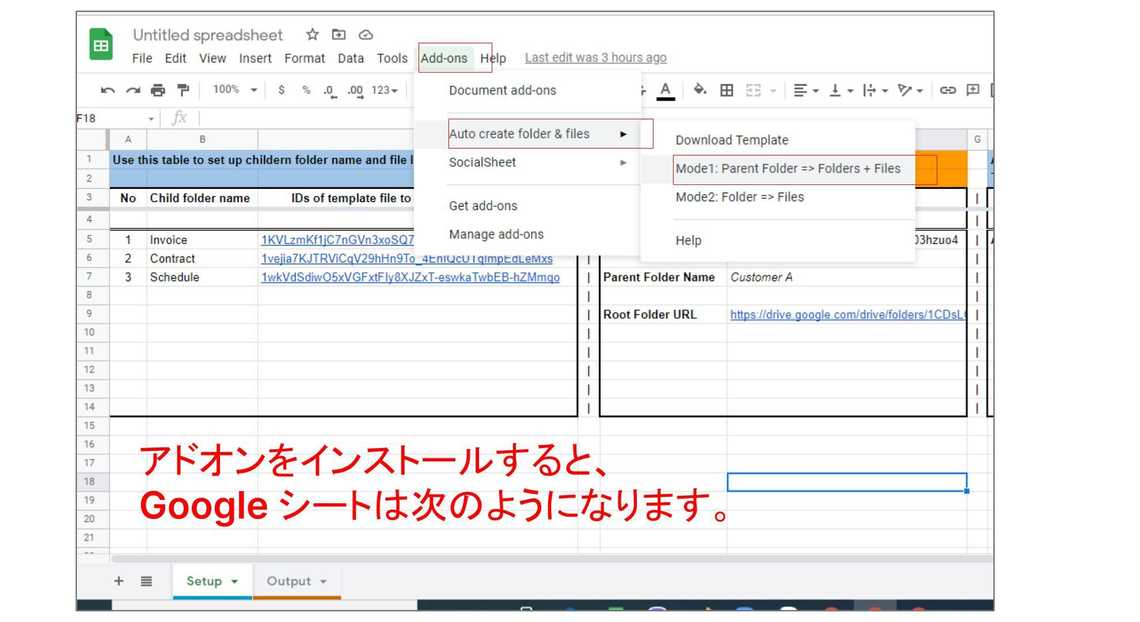
顧客の名前が A だとします。したがって、この顧客のフォルダ名は 顧客 A です。
すべての顧客と同様に、請求書、契約書、およびスケジュールの 3 つの子フォルダーが必要です。すべての子フォルダーに、テンプレート ファイルを配置します。
この例では、請求書フォルダーに、この顧客 A の請求書ファイルを配置します。契約書やスケジュールなどの他のフォルダーについても同様です。
この Google シートに顧客 A の情報を入力します。
セル F7 に「顧客 A」と入力します。親フォルダーのようなものです。
セル B5:B7 に、請求書、契約書、スケジュールを入力します。
セル C5:C7 に、テンプレート ファイルの ID を入力します。
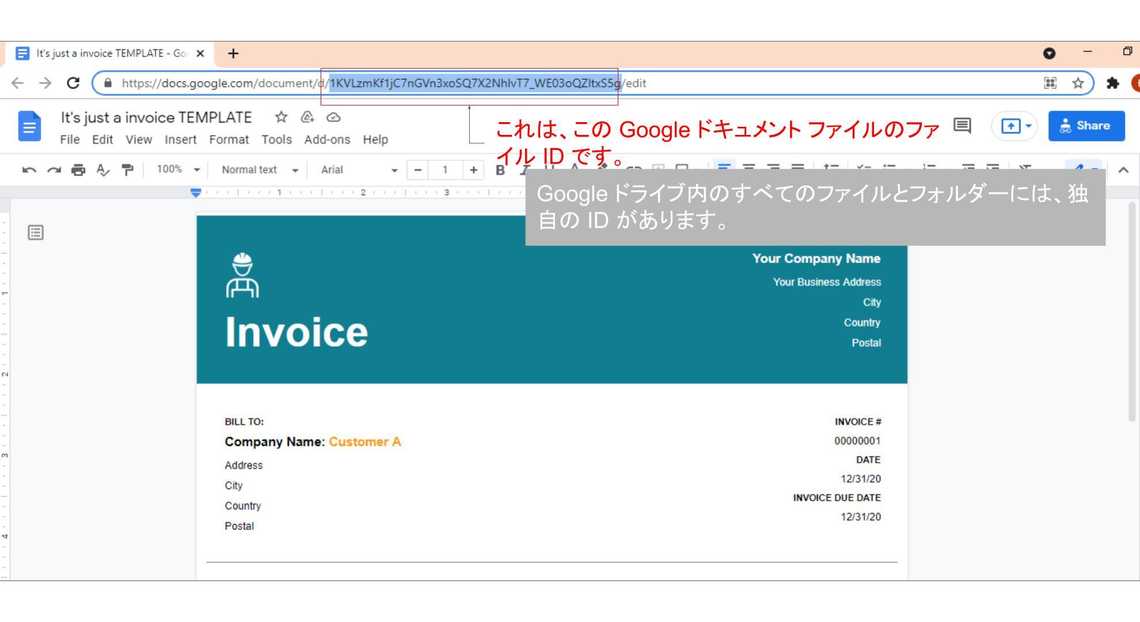
ファイル ID がわからない場合は、次の図を参照してください。
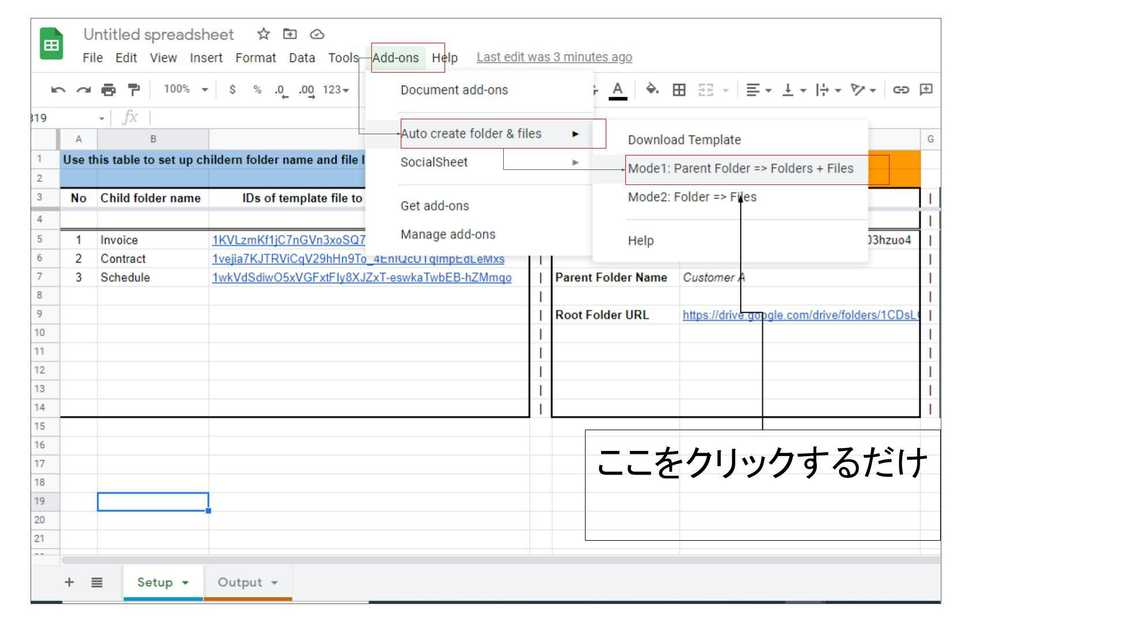
ここで、アドオン ボタン Mode1: Parent=>Child folder & files をクリックするだけです。当社の顧客 A プロファイルは、当社の Google ドライブに自動的に作成されます。下の図を参照してください。
下の図のように、Google ドライブに結果が表示されます。
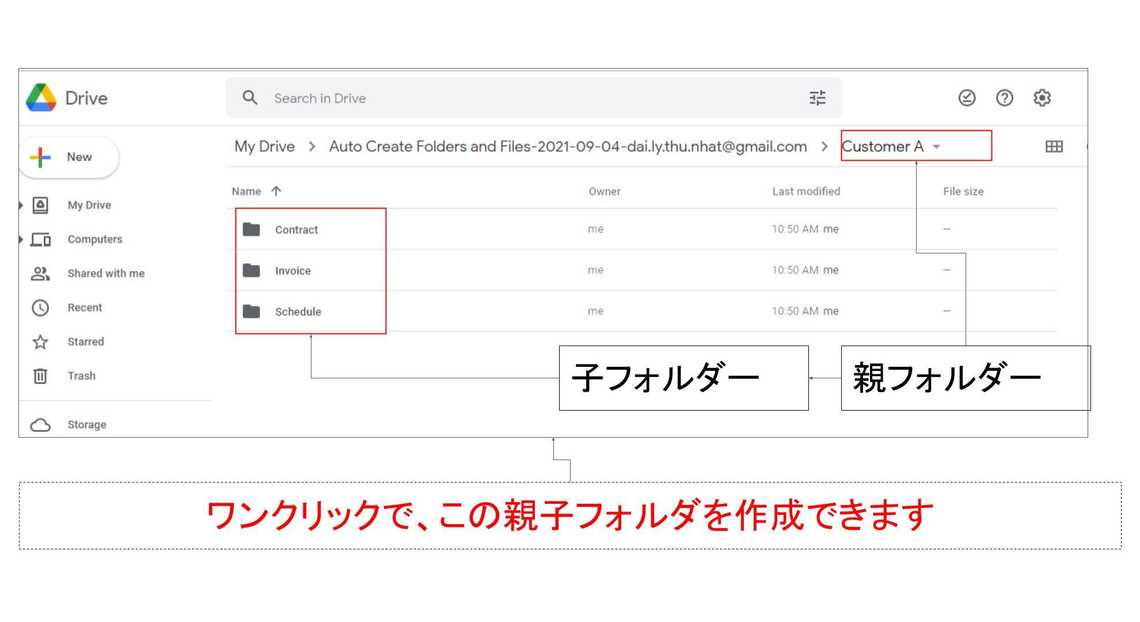
これで、Google ドライブで一度に複数のフォルダを作成する方法を理解できました。親フォルダーと子フォルダーの名前、およびファイル ID は必要に応じて変更できることに注意してください。
時間を大幅に節約できますよね?
必要に応じて、同僚と共有してください。
以下のビデオは、フォルダーとファイルの自動作成アドオンの使用方法に関する詳細なチュートリアルです。
Quick Links
Legal Stuff