


Googleドライブにフォルダとファイルを自動作成する方法
May 25, 2023
1 min
この投稿は、フォルダとファイルの自動作成アドオンを使用して、Google ドライブで顧客ごとにフォルダを自動生成する方法を順を追って説明したものです。
この投稿を読んでいるあなたは、Google ドライブの大ファンだと確信しています。 Google ドライブ、Google スプレッドシート、Google ドキュメント、Google サイドをビジネスで毎日使用しています。
そのため、このチュートリアルを注意深く読み続ける必要があります。
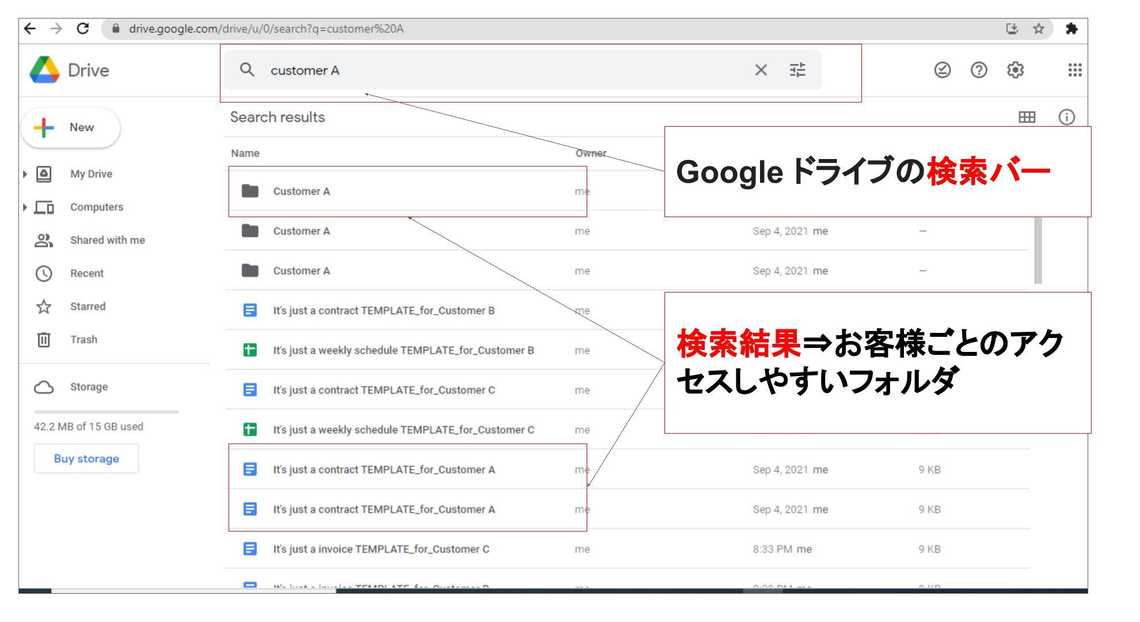
あなたが営業部長だと想像してみてください。あなたには多くの顧客がいて、すべての顧客には名前があります。 Google ドライブで顧客ごとに固有のフォルダを生成すると、各顧客に関するすべての情報をその固有のフォルダ内に簡単に保存できます。これにより、Google ドライブの検索バーをより効率的に使用できるようになります。たとえば、Google ドライブの検索バーに顧客の名前を入力し、検索結果をクリックして、アクセスしようとしている顧客フォルダにアクセスできます。
以下の図は、この例について詳しく説明しています。
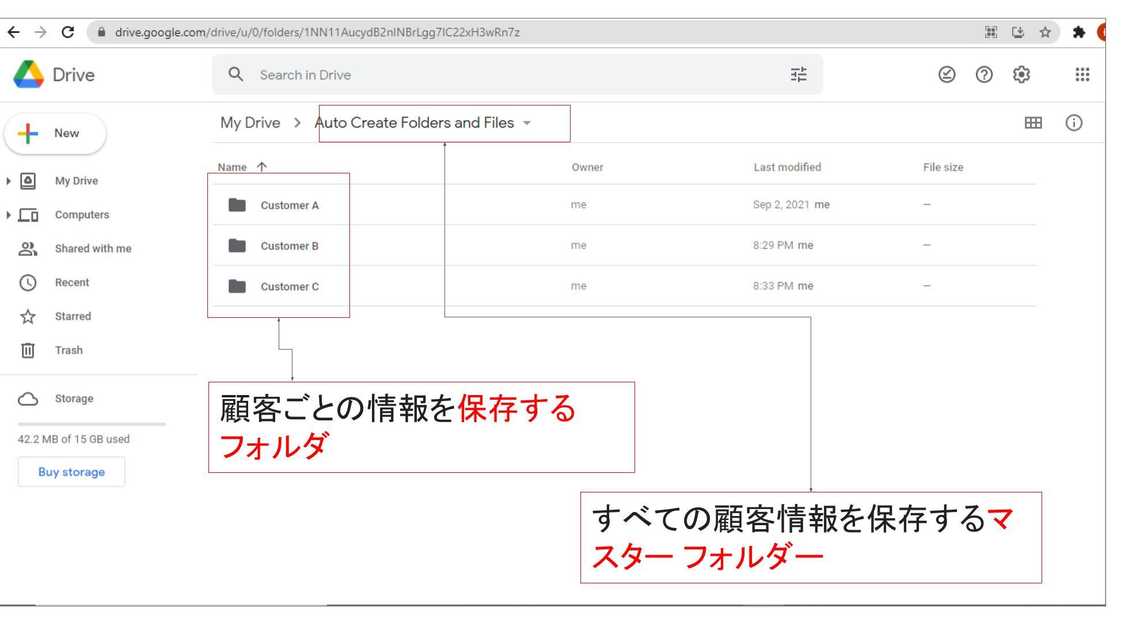

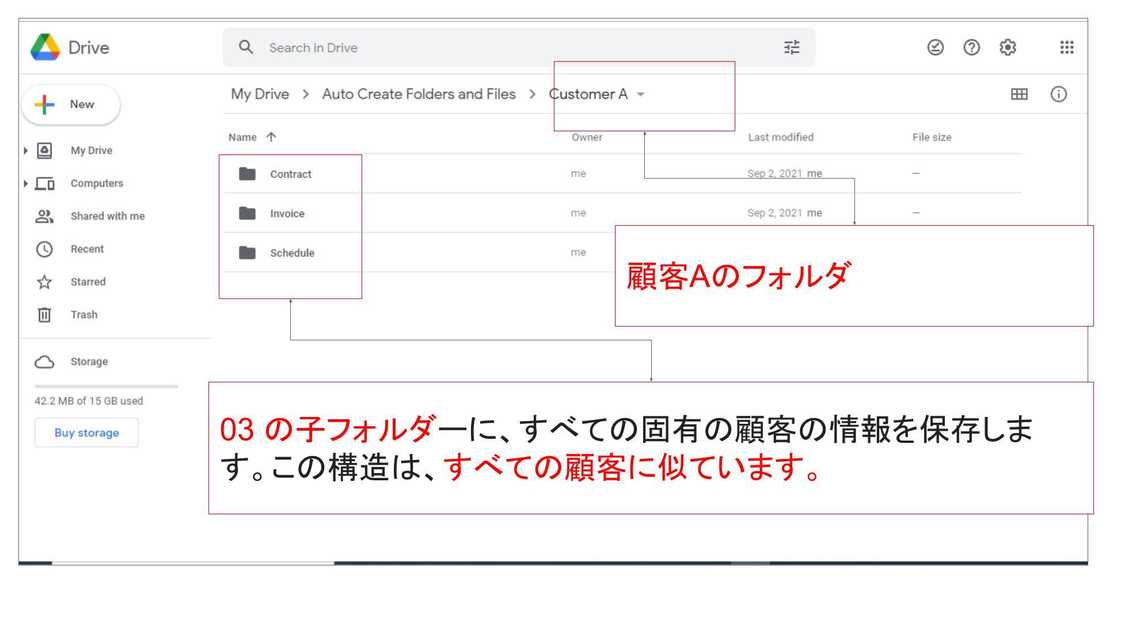
また、顧客ごとに固有のフォルダー内には、以下に示すように 03 個の子フォルダーがあります。これはほんの一例です。この構造は、要件に応じて変更できます。
上記の構造に従うと、以下に示すように、Google ドライブの検索バーをより効率的に使用できます。
Google ドライブで顧客ごとにフォルダを自動生成する理由は他にもあります。一般に、この方法はお客様の情報をより適切に整理するのに役立ち、Google ドライブをより効率的に使用することもできます。
次に、下の図のように、03 共通構造の顧客フォルダーの種類に進みます。
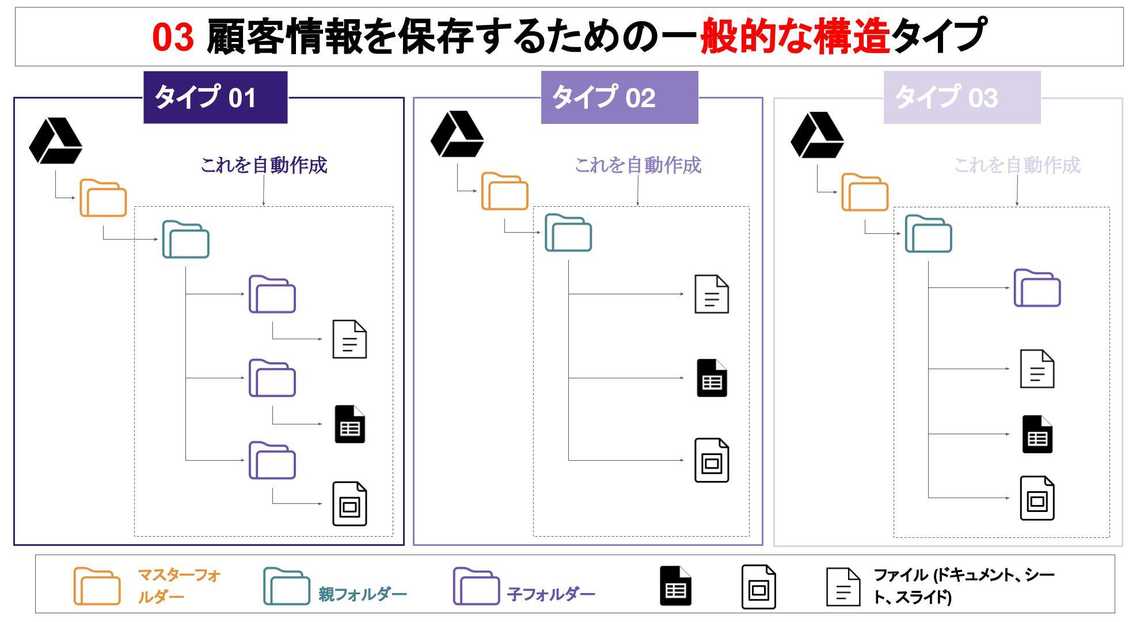
以下は、すべてのタイプの構造に関する詳細です。
タイプ 1: すべての顧客フォルダー内に多数の子フォルダーが含まれ、すべての子フォルダー内にファイルが含まれます。
タイプ 2: すべての顧客フォルダー内には、多くのファイルが含まれます。内部に子フォルダーはありません。
タイプ 3: すべての顧客フォルダー内には、1 つの子フォルダーと多数のファイルが含まれます。
上の写真をよく見ると、03タイプの違いが分かります。
すべての構造のタイプには、さまざまな長所と短所があります。ご希望のタイプをお選びください。では、この記事の本編に移ります。これが、顧客ごとに各タイプの構造を自動生成する方法です。
作業を完了するには、まず AC2F という名前の Google スプレッドシート アドオンをインストールして使用する必要があります。それは無料です。ここで、自動作成フォルダーとファイルをインストールして使用するための手順を順を追って説明できます。
GAC2F が正常にインストールされたとします。上記の例のように構造化された顧客フォルダーを作成します。
そのためには、下の図のように顧
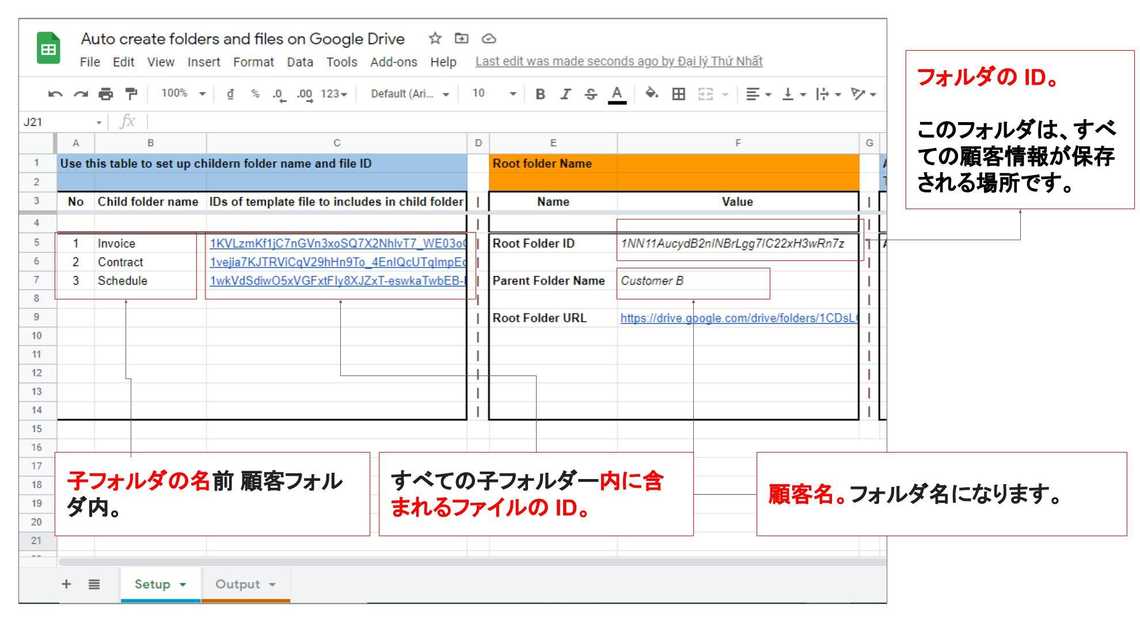
この例では、次の情報を持つ顧客フォルダーを作成します。
| 名前 (親フォルダー) | 顧客 B |
| 子フォルダ | 請求書フォルダ、契約書フォルダ、スケジュール フォルダ |
| すべての子フォルダー内のファイル | すべてのフォルダー内にファイルがあります。これらのファイルは通常、テンプレートに似ています。 |
これを行うには、アドオンのメニューに移動するだけです.その後、「モード 1- 親フォルダー => フォルダー + ファイル」をクリックします。
その後、お客様Bのフォルダ全体がGoogleドライブ内に作成されます。
次の顧客、たとえば顧客 C については、顧客 B の名前を顧客 C に変更するだけで済みます。次に、ボタンをクリックしてアプリを再度実行します。他の子フォルダーについては、構造が似ているため、何も変更する必要はありません。
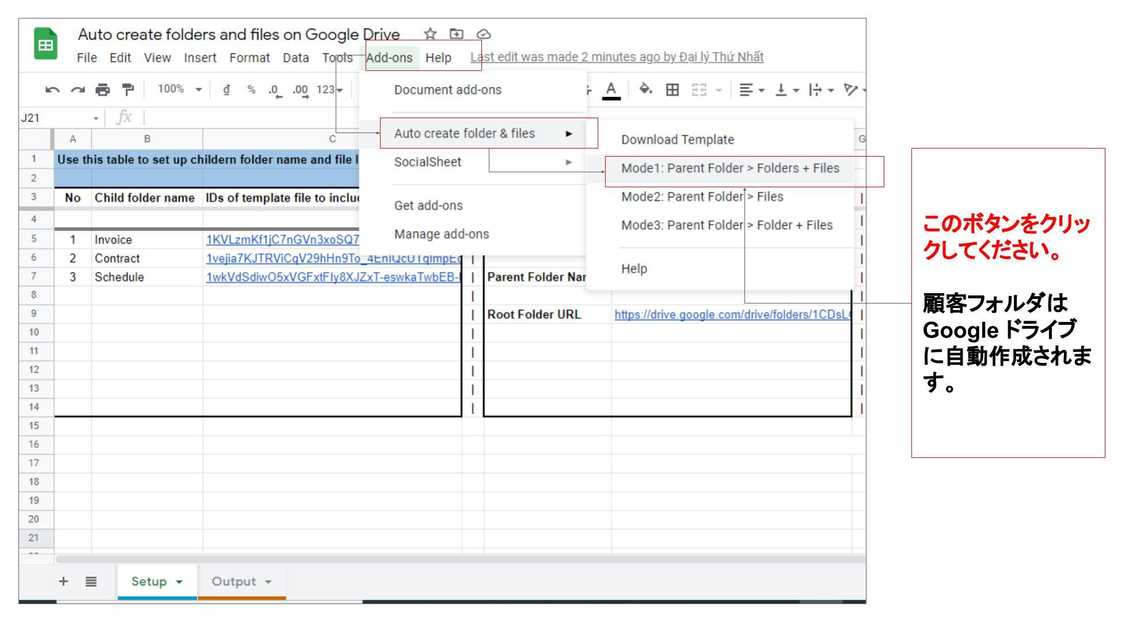
それで全部です。 Google ドライブで顧客ごとにフォルダを自動生成できるようになりました。
アプリケーションは、フォルダー構造を作成するための 03 機能を提供することを覚えておいてください。モード 1、モード 2、モード 3 です。
すべてのモードを使用する場合、上記の 03 種類の共通構造のような構造のフォルダーを作成します。
もっとある。
作成したフォルダとファイルに関するすべての情報を 1 つの Google シートだけで管理できるため、このアドオンが気に入っています。
アプリを実行している Google シートから、Tab 呼び出しをシート化できます: 出力。
フォルダーとファイルを生成するたびに、名前、リンク、ファイル所有者などの情報が [出力] タブに表示されます。
それが今日のすべてです。ご不明な点がございましたら、お気軽にお問い合わせください。
Quick Links
Legal Stuff